AIBot + Claude Code 开发者计划——旨在于为开发者提供便利且高可用的API🧑💻👩💻
最新充值比例:1:1 (1RMB 兑换 1 $)
Claude Code:1.8:1 (1.8RMB 兑换 1 $)
倍率:全官方倍率,无暗调
并发:全模型支持高并发
OpenAI API 中文文档 https://openai.xiniushu.com/
(香港)请求地址示例:https://api.jpny.top/v1/chat/completions
(新加坡)请求地址示例:https://sg.jpny.top/v1/chat/completions
Claude Code CLI 安装教程💻
Windows 版本教程
系统要求
- • Windows 10 或 Windows 11
- • Node.js 18+
- • 网络连接
1. 安装 Node.js
访问 https://nodejs.cn/download/current,进入 Node.JS 官网,点击最新版本,选择对应的操作系统和版本下载即可
下载后双击安装,之后一直点击下一步。安装完成后,打开 CMD 窗口,执行命令验证安装:
node -v2. 安装 Claude Code
打开命令提示符 (CMD) 或 PowerShell,运行:
npm install -g @anthropic-ai/claude-code3. 验证安装
claude --version4. 配置 API
4.1 获取 Auth Token
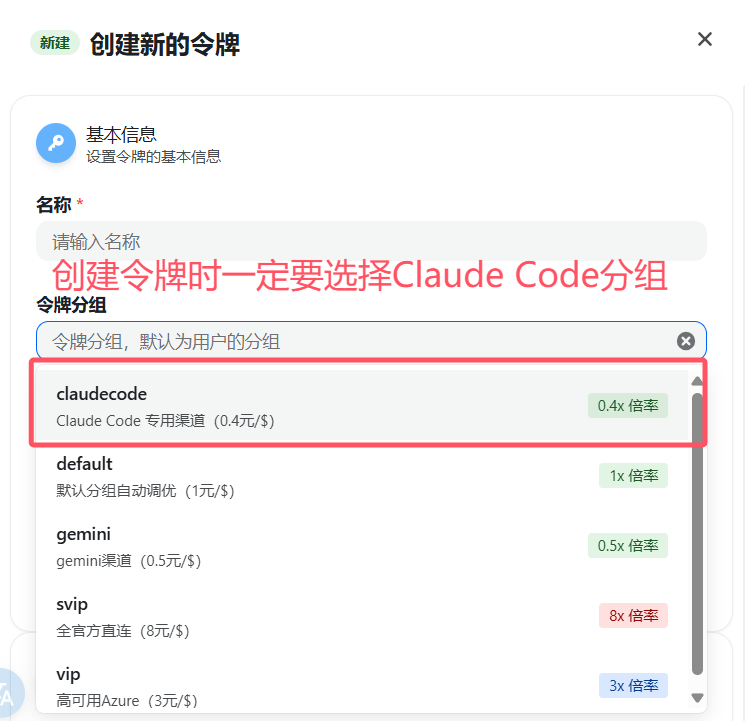
访问 https://sg.jpny.top 进行以下操作:
- • 登录账号并进入控制台
- • 创建新的API密钥
- • 选择Claude Code专用配置
- • 复制生成的API密钥
4.2 配置环境变量
重要提示:请将下方的 sk-xxx 替换为您在 https://sg.jpny.top 生成的Claude Code专用 API 密钥!
方法一:图形化配置(推荐,永久生效)
- 1. 右键点击 "此电脑" → 选择 "属性"
- 2. 点击 "高级系统设置"
- 3. 在 "系统属性" 窗口中点击 "环境变量"
- 4. ⭐ 重要:在 "系统变量" 部分点击 "新建"
- 5. 添加以下两个变量:
- •
变量名:
ANTHROPIC_AUTH_TOKEN,变量值:您的API密钥 - •
变量名:
ANTHROPIC_BASE_URL,变量值:https://sg.jpny.top - 6. 点击 "确定" 保存
方法二:PowerShell(永久设置)
[Environment]::SetEnvironmentVariable("ANTHROPIC_AUTH_TOKEN", "sk-xxx", "User")
[Environment]::SetEnvironmentVariable("ANTHROPIC_BASE_URL", "https://sg.jpny.top", "User")
方法三:命令提示符(永久设置)
setx ANTHROPIC_AUTH_TOKEN "sk-xxx"
setx ANTHROPIC_BASE_URL "https://sg.jpny.top"
注意: 永久设置后需要重启终端才能生效。推荐使用永久配置方式。
5. 启动 Claude Code
配置完成后,先进入到工程目录:
cd your-project-folder然后,运行以下命令启动:
claude首次启动后需要先进行主题的选择等操作:
- • 选择喜欢的主题(回车)
- • 确认安全须知(回车)
- • 使用默认 Terminal 配置(回车)
- • 信任工作目录(回车)
- • 开始编程!🚀
Mac 版本教程
系统要求
- • macOS 10.15 (Catalina) 或更高版本
- • Node.js 18+
- • 网络连接
1. 安装 Homebrew (推荐)
如果尚未安装 Homebrew:
/bin/bash -c "$(curl -fsSL https://raw.githubusercontent.com/Homebrew/install/HEAD/install.sh)"3. 安装 Claude Code
npm install -g @anthropic-ai/claude-code4. 验证安装
claude --version5. 配置 API
5.1 获取 Auth Token
访问 https://sg.jpny.top 进行以下操作:
- • 登录账号并进入控制台
- • 创建新的API密钥
- • 选择Claude Code专用配置
- • 复制生成的API密钥
5.2 配置环境变量
重要提示:请将下方的 sk-xxx 替换为您在 https://sg.jpny.top 生成的Claude Code专用 API 密钥!
方法一:使用 Bash(推荐)
echo 'export ANTHROPIC_AUTH_TOKEN="sk-xxx"' >> ~/.bash_profile
echo 'export ANTHROPIC_BASE_URL="https://sg.jpny.top"' >> ~/.bash_profile
source ~/.bash_profile
方法二:使用 Zsh(如果使用 Oh My Zsh)
echo 'export ANTHROPIC_AUTH_TOKEN="sk-xxx"' >> ~/.zshrc
echo 'export ANTHROPIC_BASE_URL="https://sg.jpny.top"' >> ~/.zshrc
source ~/.zshrc
注意: 永久设置后需要重启终端才能生效。
6. 启动 Claude Code
配置完成后,先进入到工程目录:
cd your-project-folder运行以下命令启动:
claude首次启动后需要先进行主题的选择等操作:
- • 选择喜欢的主题(回车)
- • 确认安全须知(回车)
- • 使用默认 Terminal 配置(回车)
- • 信任工作目录(回车)
- • 开始编程!🚀
Linux 版本教程
系统要求
- • Linux 发行版 (Ubuntu 18.04+, CentOS 7+, Debian 9+)
- • Node.js 18+
- • 网络连接
1. 安装 Node.js
Ubuntu/Debian
更新包列表:
sudo apt update安装 Node.js:
curl -fsSL https://deb.nodesource.com/setup_lts.x | sudo -E bash -
sudo apt-get install -y nodejs
CentOS/RHEL/Fedora
使用 dnf (Fedora) 或 yum (CentOS/RHEL):
sudo dnf install nodejs npm
# 或者
sudo yum install nodejs npm
Arch Linux
sudo pacman -S nodejs npm2. 安装 Claude Code
npm install -g @anthropic-ai/claude-code3. 验证安装
claude --version4. 配置 API
4.1 获取 Auth Token
访问 https://sg.jpny.top 进行以下操作:
- • 登录账号并进入控制台
- • 创建新的API密钥
- • 选择Claude Code专用配置
- • 复制生成的API密钥
4.2 配置环境变量
重要提示:请将下方的 sk-xxx 替换为您在 https://sg.jpny.top 生成的Claude Code专用 API 密钥!
方法一:Ubuntu/Debian (Bash)
echo 'export ANTHROPIC_AUTH_TOKEN="sk-xxx"' >> ~/.bashrc
echo 'export ANTHROPIC_BASE_URL="https://sg.jpny.top"' >> ~/.bashrc
source ~/.bashrc
方法二:Fedora/CentOS (Zsh 用户)
echo 'export ANTHROPIC_AUTH_TOKEN="sk-xxx"' >> ~/.zshrc
echo 'export ANTHROPIC_BASE_URL="https://sg.jpny.top"' >> ~/.zshrc
source ~/.zshrc
注意: 永久设置后需要重启终端或执行 source 命令才能生效。
5. 启动 Claude Code
配置完成后,先进入到工程目录:
cd your-project-folder运行以下命令启动:
claude首次启动后需要先进行主题的选择等操作:
- • 选择喜欢的主题(回车)
- • 确认安全须知(回车)
- • 使用默认 Terminal 配置(回车)
- • 信任工作目录(回车)
- • 开始编程!🚀
